یکی از مهم ترین سوالاتی که ممکن است برای صاحبان ساعت هوشمند ایجاد شود؛ این است که بلوتوث ساعت هوشمند کجاست؟ در این مقاله قصد داریم پیدا کردن بلوتوث در انواع ساعت های هوشمند را بررسی کرده و شما را با تنظیمات مورد نیاز برای متصل سازی ساعت و تلفن آشنا کنیم.
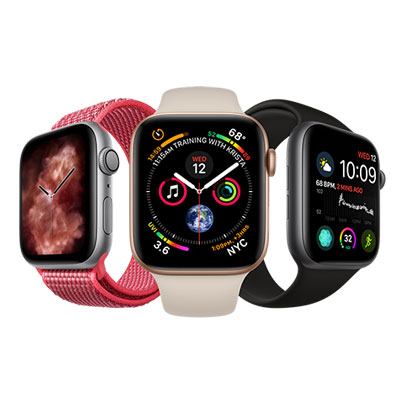
بلوتوث ساعت های اپل
اگر میخواهید بدانید که بلوتوث ساعت هوشمند کجاست، باید بگوییم که Apple Watch Series 3 با iOS 14 یا بالاتر جفت می شود. برای انجام این کار، ابتدا دکمه کناری اپل واچ را فشرده و تا نمایش داده شدن آرم Apple صبر کنید. پس از روشن شدن ساعت هوشمند و با نزدیک کردن گوشی آیفون به آن، صفحه جفت شدن را روی نمایشگر مشاهده کنید. سپس روی عبارت Continue ضربه زده و در گوشی آیفون، نرم افزار اتصال ساعت هوشمند به گوشی را باز کنید. سپس با ضربه زدن روی Pair New Watch، اتصال ساعت هوشمند به موبایل را انجام داده و این دو دستگاه را با هم جفت کنید. در نتیجه با کلیک کردن گزینه تنظیم برای خودم، سایر دستورالعمل های موجود در آیفون و اپل واچ را دنبال کنید.
پیدا کردن بلوتوث گلکسی واچ
بلوتوث ساعت هوشمند کجاست و پیدا کردن آن در گلکسی واچ چگونه انجام می شود؟ در پاسخ به این سوال باید بگوییم که دسترسی به تمام ویژگی های مفید و جالب گلکسی واچ، از طریق نصب نرم افزار اتصال ساعت هوشمند به گوشی (Galaxy Wearable) امکان پذیر است. مدل تلفن یا ساعت، در چگونگی انجام تنظیمات موثر بوده و برنامه Galaxy Wearable امکان اتصال گلکسی واچ به تلفن را فراهم می کند. برای اینکه بدانید بلوتوث ساعت هوشمند کجاست ابتدا از لیست تلفن های سازگار اطلاع پیدا کرده و سپس اقدام به اتصال دستگاه ها کنید.
بلوتوث در ساعت های هوشمند هایلو
ساعت هوشمند هایلو می تواند به سیستم عامل اندروید ۴/۴ به بالا و آی او اس ۸/۰ بالا متصل شود. برای انجام این کار پس از نصب Haylou Fit، ساعت خود را روشن کرده و حساب کاربری خود را در برنامه ایجاد کنید. در ادامه Cool Play را وارد کرده و با انتخاب گزینه Add a new Device ساعت مورد نظر خود را پیدا کنید. سپس دستورالعمل های لازم را دنبال کرده و ساعت هوشمند خود را به موبایل متصل کنید.
محل بلوتوث ساعت شیائومی
اگر میخواهید بدانید که در گوشی شیائومی، بلوتوث ساعت هوشمند کجاست؟ باید بگوییم که نحوه انجام این کار بسیار ساده بوده و از طریق نصب نرم افزار، اتصال ساعت هوشمند به گوشی امکان پذیر است. ساعت شیائومی با دو سیستم عامل اندروید و iOS سازگار بوده و اتصال به آن از طریق نصب برنامه Xiaomi Wear and Wear OS انجام می شود. پس از نصب این برنامه با روشن کردن ماژول بلوتوث در گوشی همراه و ساعت هوشمند، دستگاه ها را جفت کرده و امکان اتصال آن ها را فراهم کنید. بنابراین بعد از خرید ساعت هوشمند شیائومی باید این تنظیمات را اعمال کنید.
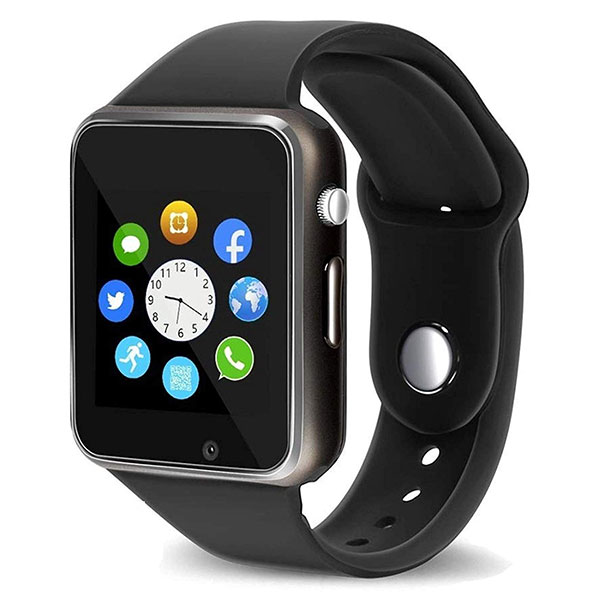
برای اتصال ساعت هوشمند و تلفن همراه چه تنظیماتی برای گوشی لازم است؟
برنامه Galaxy Wearable را از طریق Play Store دانلود کنید. ساعت مورد نظر خود را پیدا کرده و در صورت عدم وجود آن، گزینه Scan for nearby device را انتخاب کنید. روی گزینه Allow ضربه زده و برای اتصال گلکسی واچ به گوشی، مجوز های لازم را صادر کنید. سپس کلید عبور را تطابق داده و با لمس گزینه Pair یا Connect، اتصال را برقرار کنید. در صورت استفاده از گوشی هوشمند غیر سامسونگ، روی گزینه OK ضربه زده و اجازه نصب Gear Plugin و Samsung Accessory Service را صادر کنید. پس از بررسی قوانین و مقررات برنامه، گزینه Agree را لمس کرده تا امکان دسترسی به موقعیت مکانی و پلاگین را فراهم کنید.
در مرحله بعد، گزینه Ok را انتخاب کرده و Galaxy Watch Plugin را به Galaxy Watch متصل کنید. سپس شرایط و ضوابط را مطالعه کرده و گزینه Next را انتخاب کنید. با انتخاب گزینه Sign in، تنظیمات حساب کاربری را تکمیل کرده و در صورت عدم تمایل، گزینه Skip را انتخاب کنید. همچنین در صورتی که قصد تهیه نسخه پشتیبان را دارید؛ فایل بک آپ مورد نظر خود را انتخاب کرده و پس از انتخاب داده ها، گزینه Restore را لمس کنید. سپس برای استفاده از تنظیمات جدید، گزینه Skip را لمس کرده و Next را انتخاب کنید. در نهایت روی منو سمت چپ ضربه زده و با لمس گزینه افزودن دستگاه جدید، ساعت هوشمند خود را به موبایل متصل کنید.
برای متصل سازی ساعت هوشمند و تلفن، این تنظیمات را در ساعت اجرا کنید!
گلکسی واچ را شارژ کرده و با فشردن دکمه کناری، آن را روشن کنید. پس از نمایش داده شدن آرم سامسونگ دکمه Home را زده و صفحه برنامه ها را باز کنید. با لمس Connect To New Phone تنظیمات مربوطه را انجام داده و با انتخاب گزینه Backup نسخه پشتیبان تهیه کنید. گزینه Continue را لمس کرده و ۵ تا ۱۰ دقیقه صبر کنید تا ساعت ریست شود. سپس با بالا کشیدن صفحه Let’s go یکی از دستگاه های Android یا Apple را انتخاب کنید.